

平时做 JS 逆向、自动化开发,最耗费时间的不是写代码,而是调试适配、细节排错。经常一个小问题卡一整天,这也是很多新手劝退的主要原因。
顺带解答一个行业现象:早年泛滥的软件注册机、短信轰炸机,如今几乎销声匿迹。核心原因就是网站前端安全风控全面升级。
其中对自动化最致命的防护就是验证码拦截,普通脚本模拟登录、接口请求极易被风控拦截,纯自动化脚本没有识图能力,根本无法突破验证。

今天这篇教程,带大家从零实现 Selenium+OpenCV 全自动识别滑动验证码、模拟人工登录,以豆瓣滑动验证码为实战案例,全程通俗易懂,零基础也能看懂。
新手友好提示:如果从没学过 Selenium 和 OpenCV,不用慌,两个库入门极其简单,可直接打开官方文档快速熟悉基础用法:
Selenium 官方文档:https://www.selenium.dev/documentation/
OpenCV 官方文档:https://docs.opencv.org/
本文目录
- 技术栈详解:分工与核心作用
- 前期准备:环境安装与驱动配置
- 实战步骤1:启动浏览器,规避自动化风控
- 实战步骤2:模拟人工操作,触发验证码
- 实战步骤3:提取验证码图片,解决尺寸偏差问题
- 实战步骤4:OpenCV图像识别,计算滑动距离
- 实战步骤5:模拟真人轨迹滑动,完成验证
- 完整可运行整合代码
- 常见报错与排错指南
- 技术总结与方案拓展
一、技术栈详解:分工与核心作用
整套自动化破解方案,仅依赖两个核心库,分工明确、解耦清晰,没有复杂冗余逻辑:
Selenium(浏览器自动化工具)
- 核心作用:操控真实浏览器,1:1 模拟人类操作(打开页面、点击、输入、拖拽、等待)
- 核心优势:基于原生浏览器运行,可规避绝大多数基础反爬、设备检测、UA 风控,比纯接口脚本隐蔽性更强
OpenCV(cv2 计算机视觉库)
- 核心作用:图像处理、边缘检测、模板匹配、缺口定位
- 核心优势:替代人眼识别验证码缺口,精准计算滑块需要滑动的像素距离,是破解滑动验证码的核心
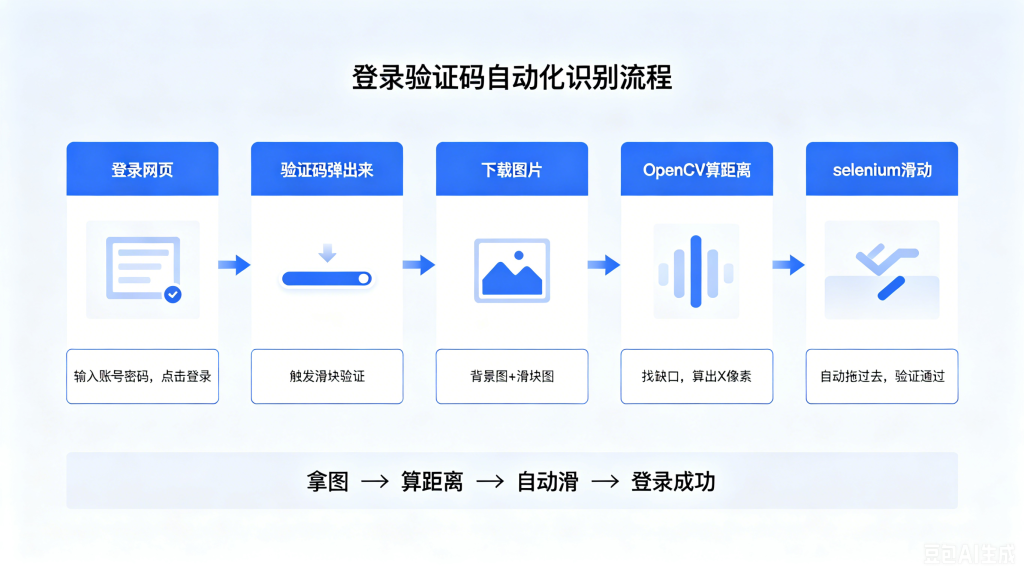
整体闭环流程
Selenium 打开登录页 → 自动输入账号密码触发验证码 → 提取验证码图片链接 → OpenCV 识图算滑动距离 → Selenium 模拟真人拖拽完成验证。
二、前期准备:环境安装与驱动配置
2.1 安装依赖库
打开终端/CMD,执行以下命令,一键安装所有所需模块:
pip install selenium opencv-python requests2.2 Chrome 驱动配置(高频踩坑点)
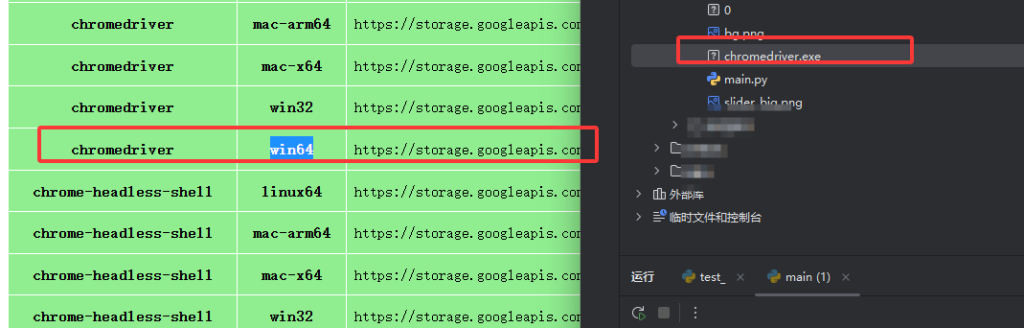
Selenium 无法直接操控浏览器,必须匹配对应版本的驱动,步骤如下:
- Chrome 地址栏输入
chrome://version/,查看本地浏览器版本 - 访问驱动官网:https://googlechromelabs.github.io/chrome-for-testing/,下载对应版本
chromedriver-win64.zip - 解压后,将
chromedriver.exe和 Python 脚本放在同一文件夹,否则会报驱动找不到错误
三、实战步骤1:启动浏览器,规避自动化风控
直接运行 Selenium 会被网站识别为自动化工具,触发风控拦截。必须先配置参数,隐藏浏览器自动化特征。
from selenium import webdriver
from selenium.webdriver.chrome.options import Options

# 屏蔽自动化检测特征
options = Options()
options.add_argument('--disable-blink-features=AutomationControlled')
options.add_experimental_option("excludeSwitches", ["enable-automation"])
options.add_experimental_option('useAutomationExtension', False)

# 启动浏览器并打开豆瓣登录页
driver = webdriver.Chrome(options=options)
url = "https://www.douban.com/login"
driver.get(url)核心作用:消除浏览器自动化标识,让脚本行为和普通用户手动打开浏览器完全一致。
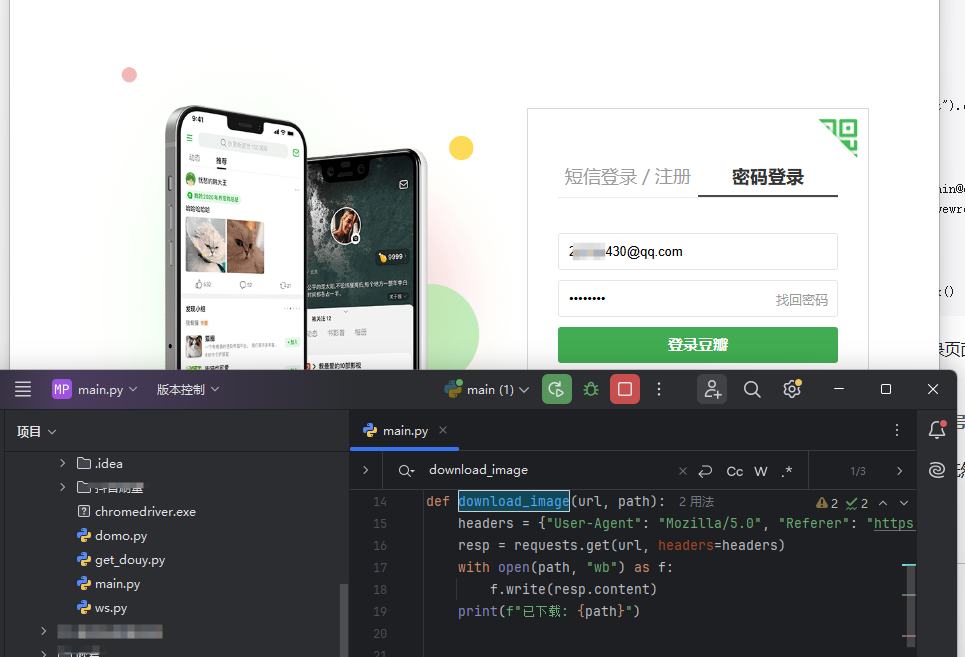
四、实战步骤2:模拟人工操作,触发验证码
通过定位页面元素,模拟人工切换登录、输入账号密码、点击登录,主动触发滑动验证码。
import time
from selenium.webdriver.common.by import By

time.sleep(2)
# 切换密码登录标签
driver.find_element(By.CLASS_NAME, "account-tab-account").click()
time.sleep(1)

# 输入账号密码(自行替换为自己的账号)
driver.find_element(By.NAME, "username").send_keys("你的账号")
driver.find_element(By.NAME, "password").send_keys("你的密码")
time.sleep(1)

# 点击登录,触发滑动验证码
driver.find_element(By.CLASS_NAME, "btn-account").click()
time.sleep(3)延时说明:代码中 time.sleep() 是模拟人工操作间隔,极速操作会被判定为机器行为,触发风控。

五、实战步骤3:提取验证码图片,解决尺寸偏差问题
豆瓣滑动验证码分为背景缺口图和滑块图,图片链接隐藏在元素 style 样式中,需要手动解析提取。
5.1 解析图片链接代码
def extract_url_from_style(style):
    if 'url("' in style:
        return style.split('url("')[1].split('")')[0]
    return None

# 定位两张验证码图片元素
bg_elem = driver.find_element(By.XPATH, '//*[@id="slideBg"]')
slider_elem = driver.find_element(By.XPATH, '//*[@id="tcOperation"]/div[9]')

# 提取图片URL
bg_url = extract_url_from_style(bg_elem.get_attribute("style"))
slider_url = extract_url_from_style(slider_elem.get_attribute("style"))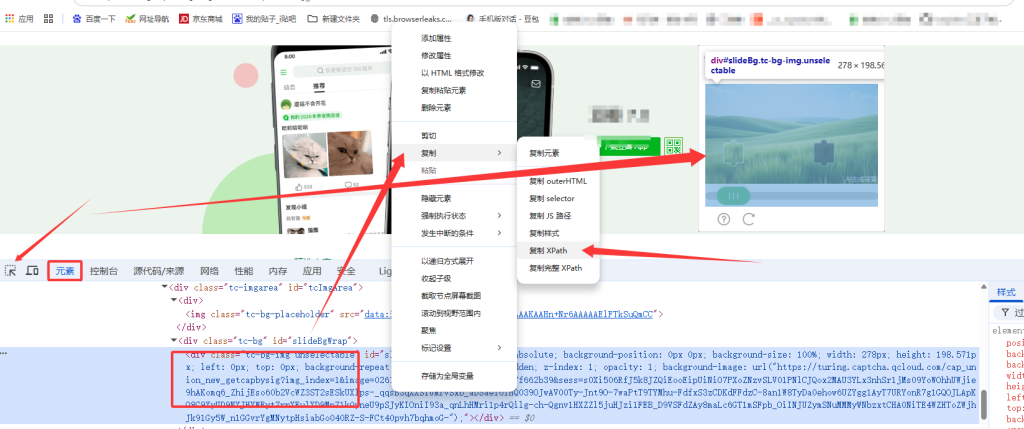
5.2 核心难点:尺寸不匹配问题
这是新手最大踩坑点:网页展示图片 ≠ 原始图片尺寸,直接识别会出现巨大偏差:
| 图片类型 | 原始尺寸 | 网页展示尺寸 | 缩放比例 |
|---|---|---|---|
| 背景图 | 672×390 | 278×198 | 约 0.413 |
| 滑块图 | 682×620 | 49×49 | 约 0.072 |
解决方案:基于原始大图做图像识别,最后按比例换算为网页滑动距离,同时精准裁剪滑块有效区域。
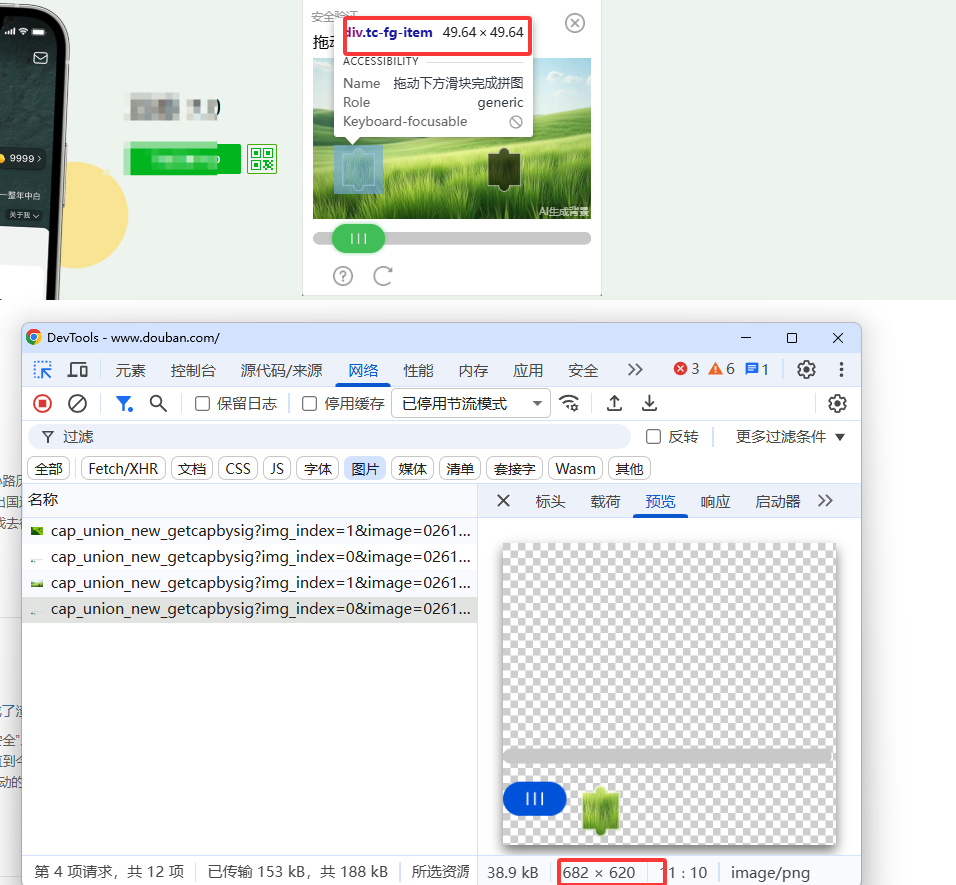
5.3 下载验证码图片到本地
import requests

with open("bg.jpg", "wb") as f:
    f.write(requests.get(bg_url).content)
with open("slider.png", "wb") as f:
    f.write(requests.get(slider_url).content)
六、实战步骤4:OpenCV图像识别,计算滑动距离
核心算法模块:通过灰度处理、边缘检测、模板匹配,精准定位缺口位置,计算最终滑动像素。
import cv2

def get_distance(bg_path, slider_path):
    # 1. 读取图片,滑块图保留透明通道
    bg = cv2.imread(bg_path)
    slider_big = cv2.imread(slider_path, cv2.IMREAD_UNCHANGED)

    # 2. 精准裁剪有效滑块区域
    slider = slider_big[490:610, 140:260]

    # 3. 提取滑块透明轮廓,去除背景干扰
    slider_alpha = slider[:, :, 3]

    # 4. 图片灰度化+边缘检测,突出轮廓
    bg_gray = cv2.cvtColor(bg, cv2.COLOR_BGR2GRAY)
    bg_edge = cv2.Canny(bg_gray, 200, 300)
    slider_edge = cv2.Canny(slider_alpha, 200, 300)

    # 5. 核心:模板匹配,寻找最优缺口位置
    match_result = cv2.matchTemplate(bg_edge, slider_edge, cv2.TM_CCOEFF_NORMED)
    _, _, _, max_pos = cv2.minMaxLoc(match_result)

    # 6. 计算原图缺口中心坐标
    gap_x = max_pos[0] + 60

    # 7. 比例换算为网页真实滑动距离
    real_distance = gap_x * 278 / 672

    # 8. 经验微调,修正渲染偏差
    return int(real_distance) - 10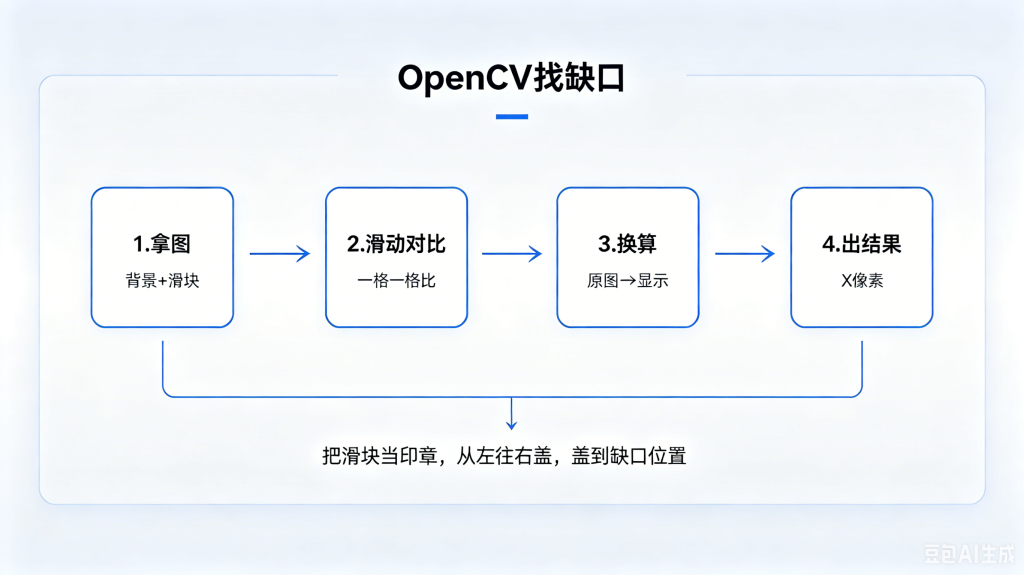
七、实战步骤5:模拟真人轨迹滑动,完成验证
重点:匀速滑动必被风控,必须模拟真人「先快后慢」的不规则拖拽轨迹,才能通过验证。
from selenium.webdriver import ActionChains

# 获取滑块按钮
slider_btn = driver.find_element(By.XPATH, '//*[@id="tcOperation"]/div[7]')
# 获取计算好的滑动距离
move_dist = get_distance("bg.jpg", "slider.png")

# 按住滑块
action = ActionChains(driver)
action.click_and_hold(slider_btn).perform()
time.sleep(0.5)

# 模拟真人分段滑动
current = 0
mid = move_dist * 4 / 5
while current < move_dist:
    step = 5 if current < mid else 2
    action.move_by_offset(step, 0).perform()
    current += step
    time.sleep(0.01)

# 松开鼠标,完成验证
action.release().perform()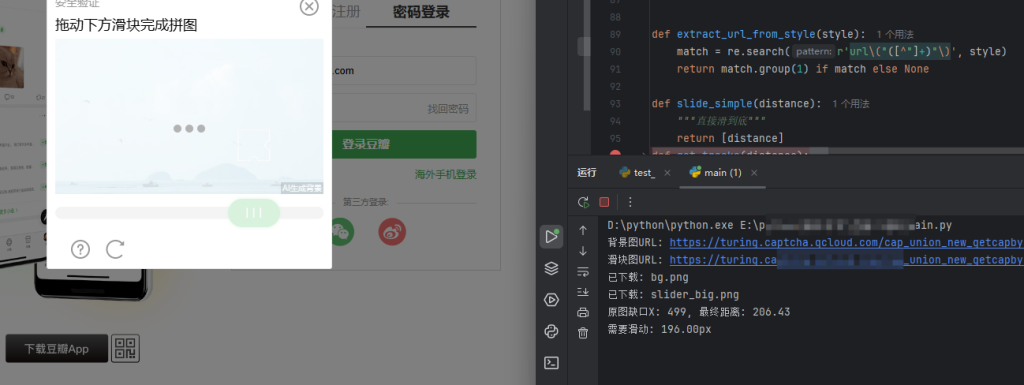
八、完整可运行整合代码
整合所有模块,增加异常捕获,开箱即用:
import re

import requests
import cv2

import time
import random
from selenium import webdriver
from selenium.webdriver.common.by import By
from selenium.webdriver.common.action_chains import ActionChains
from selenium.webdriver.chrome.options import Options


def download_image(url, path):
    headers = {"User-Agent": "Mozilla/5.0", "Referer": "https://www.douban.com/"}
    resp = requests.get(url, headers=headers)
    with open(path, "wb") as f:
        f.write(resp.content)
    print(f"已下载: {path}")


def get_distance(bg_path, slider_path):
    """
    计算滑块需要滑动的距离
    bg_path: 背景图(有缺口的大图,原图尺寸 672x390)
    slider_path: 滑块大图(包含小滑块的完整图,原图尺寸 682x620)
    """

    # ========== 1. 读取图片 ==========
    bg = cv2.imread(bg_path)  # 背景图,尺寸 672x390
    slider_big = cv2.imread(slider_path, cv2.IMREAD_UNCHANGED)  # 滑块大图,尺寸 682x620,保留透明通道

    # ========== 2. 裁剪出小滑块 ==========
    # 为什么是 490:610 和 140:260?
    # 因为网页 CSS 里定义了滑块在屏幕上的显示位置和大小
    # 通过比例换算,得出在原图上小滑块的位置是 x=140, y=490, 宽高=120x120
    slider = slider_big[490:610, 140:260]  # 从大图中切出 120x120 的小滑块

    # ========== 3. 提取滑块的形状 ==========
    # PNG图片有4个通道:R(红), G(绿), B(蓝), A(透明度)
    # 取第4个通道(Alpha通道),白色=滑块形状,黑色=透明背景
    slider_gray = slider[:, :, 3]  # 只取透明度通道,得到滑块的形状轮廓

    # ========== 4. 背景图处理 ==========
    # 把彩色背景图转成黑白灰度图,去掉颜色干扰
    bg_gray = cv2.cvtColor(bg, cv2.COLOR_BGR2GRAY)

    # ========== 5. 边缘检测 ==========
    # Canny 边缘检测:把图片中物体的边缘用白线标出来
    # 参数 200,300 是高低阈值,值越大越敏感
    bg_edges = cv2.Canny(bg_gray, 200, 300)  # 背景图的边缘轮廓
    slider_edges = cv2.Canny(slider_gray, 200, 300)  # 滑块图的边缘轮廓

    # ========== 6. 模板匹配(核心算法)==========
    # 把滑块轮廓(slider_edges)作为模板,在背景轮廓(bg_edges)上滑动
    # TM_CCOEFF_NORMED:归一化相关系数匹配法,结果值范围 -1 到 1
    # 值越大说明越像,1=完全相同,0=无关,-1=完全相反
    result = cv2.matchTemplate(bg_edges, slider_edges, cv2.TM_CCOEFF_NORMED)

    # 找到结果中最大值的位置(即最匹配的位置)
    # min_loc: 最小值位置, max_loc: 最大值位置
    _, _, _, max_loc = cv2.minMaxLoc(result)

    # ========== 7. 缺口在原图上的中心X坐标 ==========
    left = max_loc[0]  # 缺口左上角的 X 坐标
    gap_original = left + 60  # 缺口中心X = 左上角X + 滑块宽度的一半(120/2=60)

    # 公式1:缺口中心X = 匹配到的左上角X + 滑块宽度 ÷ 2
    #          gap_original = left + 60

    # ========== 8. 换算到网页显示尺寸 ==========
    # 原图宽度是 672px,但网页上显示的背景图宽度是 278px
    # 需要按比例缩放,才能得到真实的滑动距离
    display_width = 278  # 网页上背景图的显示宽度(固定值)
    original_width = bg.shape[1]  # 原图宽度 = 672

    distance = gap_original * display_width / original_width

    # 公式2:网页滑动距离 = 原图缺口X × (网页显示宽度 ÷ 原图宽度)
    #          distance = gap_original × (278 ÷ 672)
    #          distance = gap_original × 0.413

    # ========== 9. 输出并返回 ==========
    print(f"原图缺口X: {gap_original}, 最终距离: {distance:.2f}")
    return int(distance) - 10  # 减10是经验微调,实际测试后加的偏移量


def extract_url_from_style(style):
    match = re.search(r'url\("([^"]+)"\)', style)
    return match.group(1) if match else None

def slide_simple(distance):
    """直接滑到底"""
    return [distance]
def get_tracks(distance):
    """
    生成仿人滑动的轨迹数组
    原理:模拟人的拖动习惯 —— 先加速后减速
    :param distance: 需要滑动的总距离(像素)
    :return: 轨迹数组,每个元素是每次移动的偏移量(像素)
    """
    tracks = []  # 存储每一步移动的距离
    current = 0  # 当前已经移动的总距离
    mid = distance * 0.6  # 加速阶段的终点(前60%加速,后40%减速)
    t = 0.05  # 时间间隔(秒),越小轨迹越平滑
    v = 0  # 初始速度(像素/秒)

    # 循环生成轨迹,直到走完总距离
    while current < distance:
        # 根据当前位置决定加速度
        # 前60%:加速(a=20),模拟人启动时加快速度
        # 后40%:减速(a=-3),模拟人快到目标时减速
        a = 20 if current < mid else -3

        # 匀变速运动位移公式:s = v0 * t + 0.5 * a * t^2
        s = v * t + 0.5 * a * t * t

        # 累加位移
        current += s

        # 将本次移动距离取整后加入轨迹(像素必须是整数)
        tracks.append(round(s))

        # 更新速度:v = v0 + a * t
        v += a * t

    # 修正误差:因为取整可能导致总距离不等于目标距离
    total = sum(tracks)
    if total > distance:
        # 如果超了,从最后一步减去多余的部分
        tracks[-1] -= total - distance
    elif total < distance:
        # 如果不够,补一步剩余距离
        tracks.append(distance - total)

    return tracks
def slide(driver):
    # 切换iframe
    driver.switch_to.frame(0)
    time.sleep(1)
    n = 1
    while n <= 5:
        try:
            # 获取背景图URL
            bg_element = driver.find_element(By.XPATH, '//*[@id="slideBg"]')
            style = bg_element.get_attribute("style")
            bg_url = style.split('url("')[1].split('")')[0]

            # 获取滑块大图元素(小方块那个)
            elem = driver.find_element(By.XPATH, '//*[@id="tcOperation"]/div[9]')
            style = elem.get_attribute("style")
            big_url = extract_url_from_style(style)

            print(f"背景图URL: {bg_url[:80]}...")
            print(f"滑块图URL: {big_url[:80]}...")

            # 下载图片
            download_image(bg_url, "bg.png")
            download_image(big_url, "slider_big.png")

            # 计算距离
            distance = get_distance("bg.png", "slider_big.png")
            print(f"需要滑动: {distance:.2f}px")


            tracks = slide_simple(distance)

            # 找滑块元素
            block = driver.find_element(By.XPATH, '//*[@id="tcOperation"]/div[7]')

            # 1. 按下滑块
            ActionChains(driver).click_and_hold(block).perform()
            time.sleep(0.1)
            # 2. 按轨迹滑动
            for track in tracks:
                ActionChains(driver).move_by_offset(xoffset=track, yoffset=random.uniform(-1, 1)).perform()
                time.sleep(random.uniform(0.01, 0.02))
            # 3. 松开滑块
            ActionChains(driver).release().perform()
            time.sleep(2)
            # 4. 检查验证是否成功
            # 如果验证成功,instructionText 会消失或变成其他状态
            block = driver.find_element(By.XPATH, '//*[@id="tcOperation"]/div[7]')
            n += 1
            print(f"第{n - 1}次验证失败,重试...")
            print(f"本次将会滑动:{distance}")
        except:
            print(f"第{n}次验证成功")
            break


def main():
    url = "https://www.douban.com/login"
    options = Options()
    options.add_argument('--disable-blink-features=AutomationControlled')
    driver = webdriver.Chrome(options=options)
    driver.get(url)
    time.sleep(2)

    # 点击密码登录

    driver.find_element(By.CLASS_NAME, "account-tab-account").click()
    time.sleep(1)

    # 输入账号密码
    driver.find_element(By.NAME, "username").send_keys("20761430@qq.com")
    driver.find_element(By.NAME, "password").send_keys("wewewrqr")
    time.sleep(1)

    # 点击登录按钮
    driver.find_element(By.CLASS_NAME, "btn-account").click()
    time.sleep(3)

    # 滑动验证码(内部会自动下载图片、计算距离、滑动)
    slide(driver)  # distance参数会被覆盖,随便传个0

    time.sleep(3)
    print("完成")
    # driver.quit()


if __name__ == '__main__':
    main()
九、常见报错与排错指南
- 报错:找不到 chromedriver
解决:驱动版本与Chrome版本不匹配,或驱动文件与脚本不在同一目录。 - 问题:图片识别正常,滑动位置偏差
解决:微调get_distance函数末尾的-10经验偏移值,适配页面渲染误差。 - 问题:滑动完成仍验证失败
解决:优化滑动轨迹延迟,检查浏览器反检测配置是否完整。 - 问题:元素定位失败
解决:网站页面更新,重新F12抓取最新 XPath 和类名。
十、技术总结与方案拓展
方案核心总结
本方案采用 Selenium行为模拟 + OpenCV视觉识别 组合,完美适配绝大多数横向滑动验证码,规避基础风控,新手可快速上手。
温馨提示:本文技术仅用于个人学习、技术研究,请勿用于非法爬虫、批量注册等违规操作,严格遵守网络安全法律法规。