
在之前更新了几篇《JS逆向教程》系列课程后,发现很多小伙伴对”抓包”这个基础但至关重要的技能还是一知半解。因此,我决定为大家更新《Chrome浏览器抓包系列教程》,本系列将分为基础篇、过滤篇 和 控制篇三部分,手把手详细教大家如何掌握Chrome抓包工具。本文是基础篇,将专注于最核心的抓包操作。
本文目录
- 补充:Chrome浏览器基础配置(国内用户必看)
- 1. 如何打开Chrome开发者工具(抓包面板)
- 2. 认识网络抓包面板(Network)
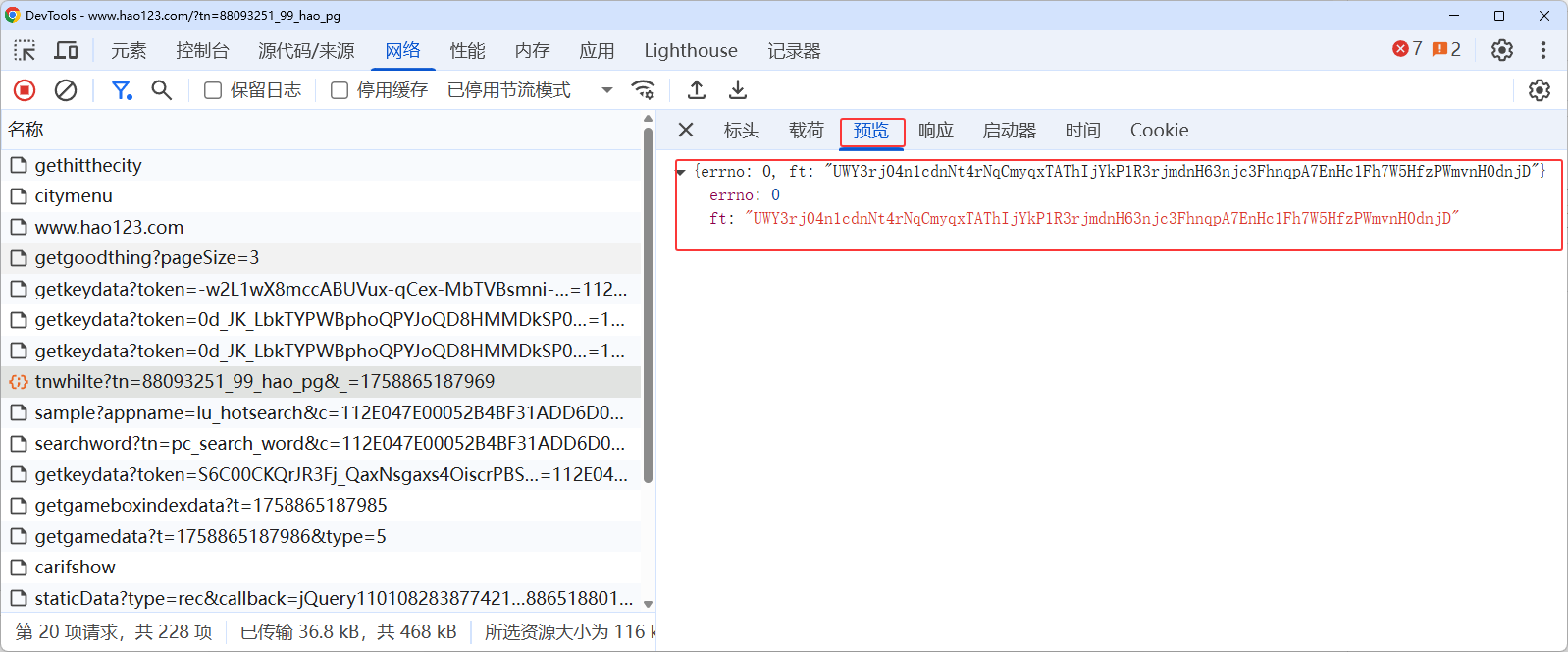
- 3. 认识请求头信息
- 4. 详解载荷(Payload)信息
- 5. 理解预览(Preview)功能
- 6. 实战抓取GET请求
- 7. 实战抓取POST请求
- 8. 常见问题与解决方案
- 9. 总结
- 10. 下一步挑战
0.补充:Chrome浏览器基础配置(国内用户必看)
为了确保教程的顺利进行,特别是对于国内网络环境下的用户,我们首先需要进行两项简单的浏览器配置。这能避免后续开发工具出现搜索不了、界面不友好等问题。
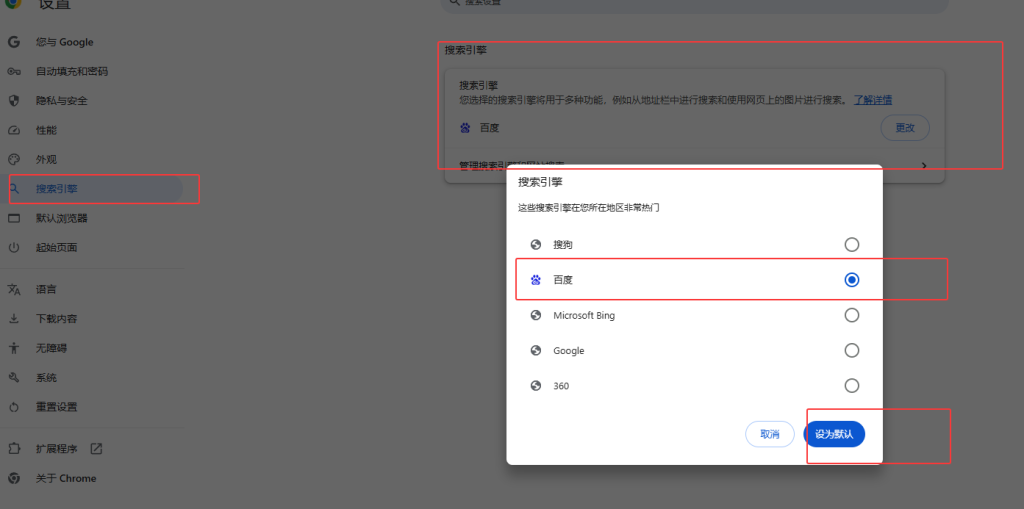
0.1. 将浏览器默认搜索引擎改为百度
- 点击Chrome浏览器右上角的三个点,选择“设置”。
- 在左侧菜单中,选择“搜索引擎”。
- 将“地址栏中使用的搜索引擎” 改为 “百度”。
0.2. 将开发者工具(Web工具箱)界面改为中文
- 按
F12打开开发者工具(Web工具箱)。 - 点击开发者工具右上角的三个点(或齿轮图标),选择“设置”(Preferences)。
- 在设置面板中,找到“语言”(Language)选项。
- 将其下拉菜单选择为“中文(Chinese)”。
- 关闭开发者工具再重新打开
F12,界面即变为中文。
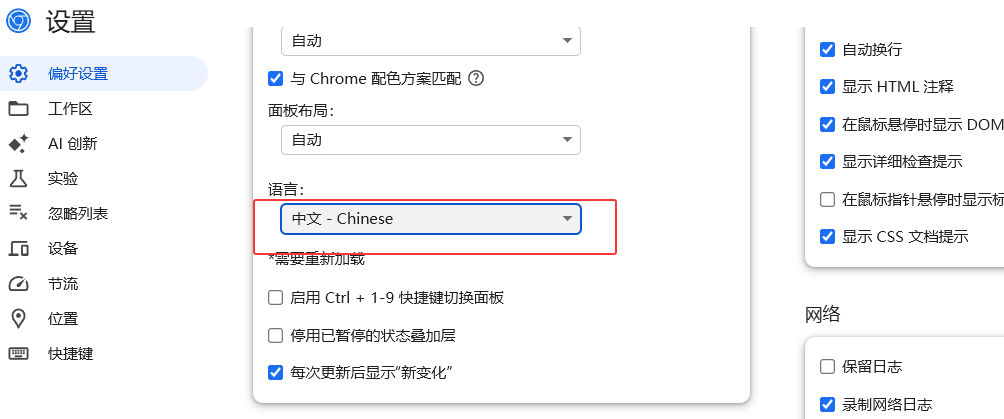
完成以上两步配置,你的Chrome浏览器就已经为接下来的抓包学习之旅做好了最佳准备!现在,让我们开始正式的学习。
1. 如何打开Chrome开发者工具(抓包面板)
打开Chrome浏览器,主要有两种方式可以启动我们强大的Chrome抓包工具——开发者工具:
- 快捷键(最推荐):在网页任意位置,直接按下键盘上的
F12键。 - 鼠标操作:点击浏览器右上角的
三个小点-> 选择更多工具-> 点击开发者工具。
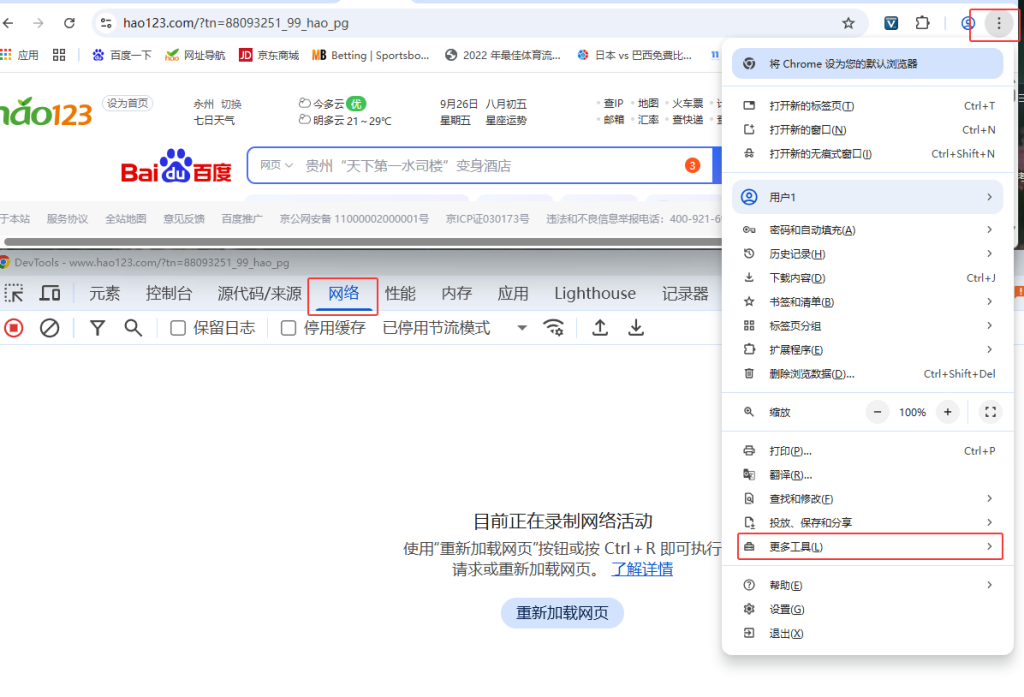
打开开发者工具后,你会看到多个面板(如元素, 控制台等),我们需要点击顶部的 (网络)面板,这才是我们进行数据抓包实战的主战场。
2. 认识网络抓包面板(Network)
打开网络面板后,它可能还是空的。这时,你只需要刷新一下当前网页(按F5或点击刷新按钮),所有网络请求就会像瀑布一样展示出来。
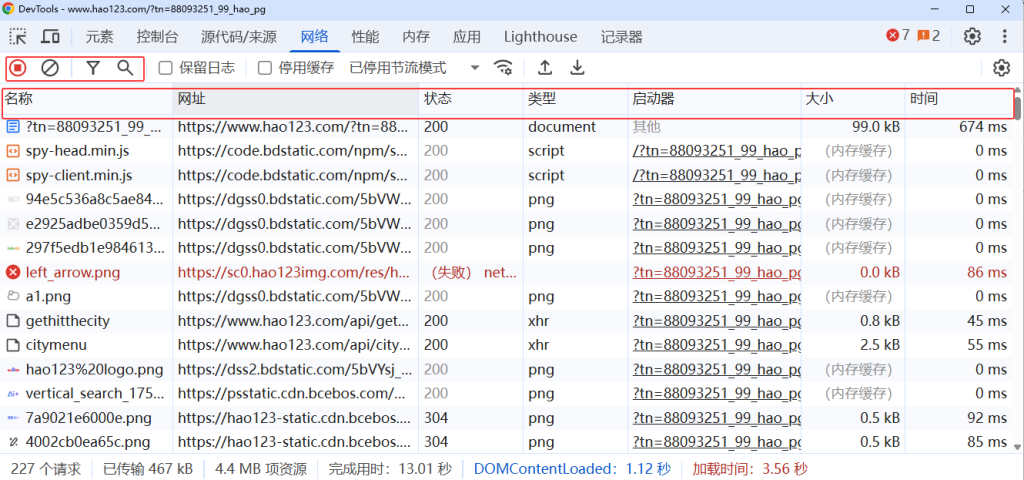
这个面板主要分为几个区域:
- 控制栏:最上面一排按钮。
- 记录按钮(红色圆点):控制是否开始捕获请求。
- 清空按钮(圆圈斜杠图标):清空当前的请求列表。
- 筛选按钮(漏斗图标):用于过滤请求类型(如XHR/JS/Img等)。
- 搜索按钮 (放大镜图标):用于搜索参数
- 请求列表:展示所有抓到的请求,每一列都有重要信息:
- 名称:请求的URL地址。
- 状态:响应状态码(200成功,404未找到等)。
- 类型:请求类型(如XHR/Fetch是常见的Ajax请求)。
- 启动器:发起请求的源文件。
- 大小:响应内容的大小。
- 时间:请求耗时。
- 详情面板:点击某个请求后,下方会显示该请求的详细信息,这是分析的核心。
3. 认识请求头信息
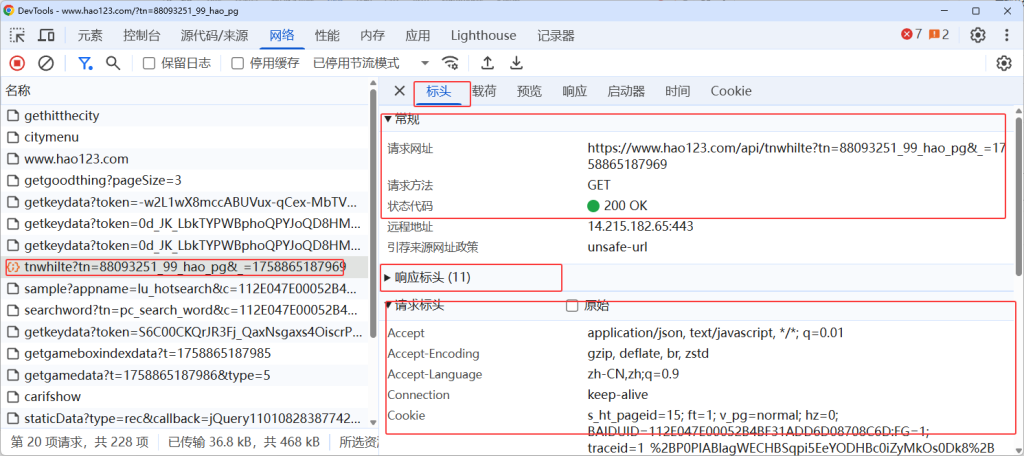
在请求列表中点击任意一条请求,默认会打开标头(Headers)选项卡,这是分析请求的基础。
- 常规信息:显示请求的URL、请求方法(GET/POST等)、状态码和远程地址。
- 响应头(Response Headers):服务器返回的HTTP头信息,包含内容类型、编码方式等。
- 请求头(Request Headers):浏览器发送给服务器的头信息,包含Cookie、User-Agent等重要标识。
通过分析请求头信息,我们可以了解请求的基本属性和服务器的响应情况,这是后续分析的基础。
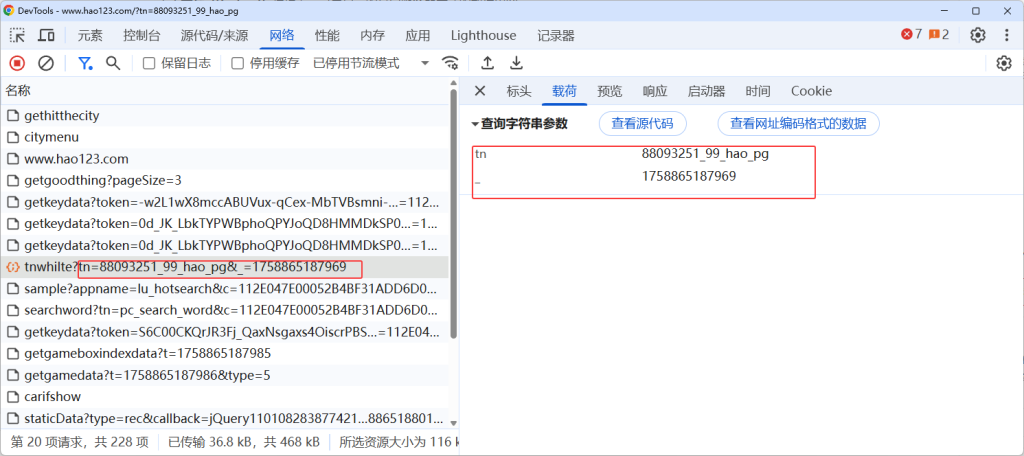
4. 详解载荷(Payload)信息
点击载荷(Payload)选项卡,这里显示的是向服务器发送的数据内容:
- 查询字符串参数(Query String Parameters):GET请求的参数会显示在这里,以键值对形式展示。
- 表单数据(Form Data):POST请求中通过表单提交的数据,如登录时的用户名和密码。
- 请求负载(Request Payload):现代Web应用中常见的JSON格式数据提交方式。
载荷信息对于理解数据交互至关重要,特别是在分析登录、搜索等功能的实现原理时。
5. 理解预览(Preview)功能
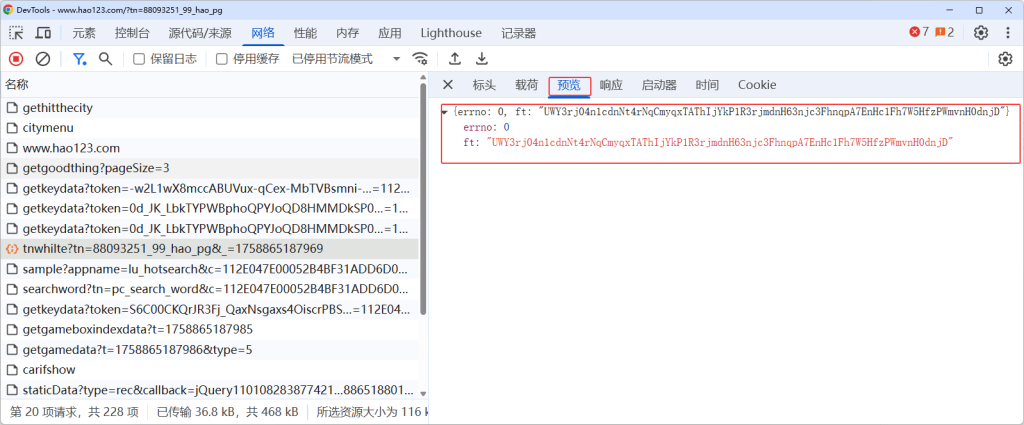
预览(Preview)选项卡提供了服务器返回数据的格式化视图:
- 结构化展示:JSON数据会自动格式化为可折叠的树状结构,便于查看。
- 图像预览:如果是图片资源,会直接显示缩略图。
- HTML/CSS预览:网页资源会以渲染后的形式展示。
预览功能极大方便了数据分析,特别是处理复杂的JSON响应时,可以快速定位所需数据字段。
6. 实战抓取GET请求
目标:抓取小说网站搜索产生的GET请求
首先打开小说网站(search.zongheng.com),然后按F12打开开发者工具并切换到网络面板。确保顶部的记录按钮为红色开启状态,这时候我们可以看到网络请求开始被捕获。
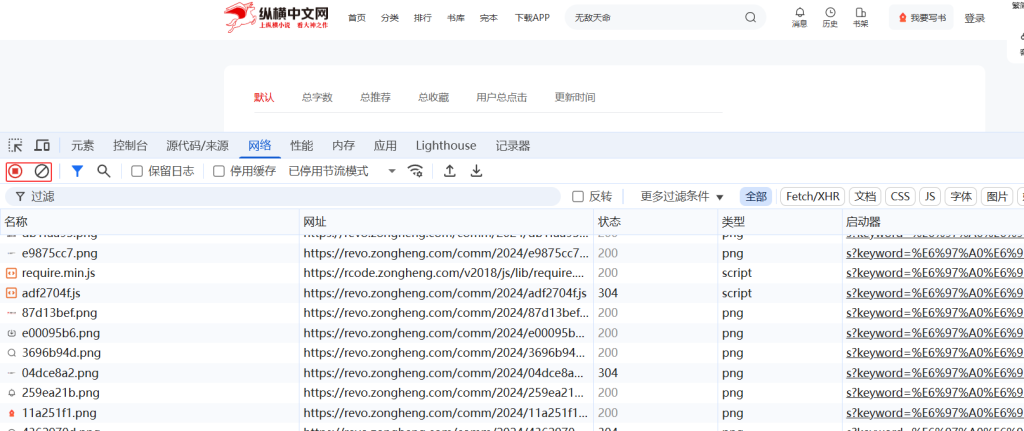
为了更清晰地观察搜索请求,我们可以先点击清空按钮(圆圈斜杠图标)把当前的请求列表清空。然后在搜索框中输入”斗破苍穹“,点击”放大镜”进行搜索。
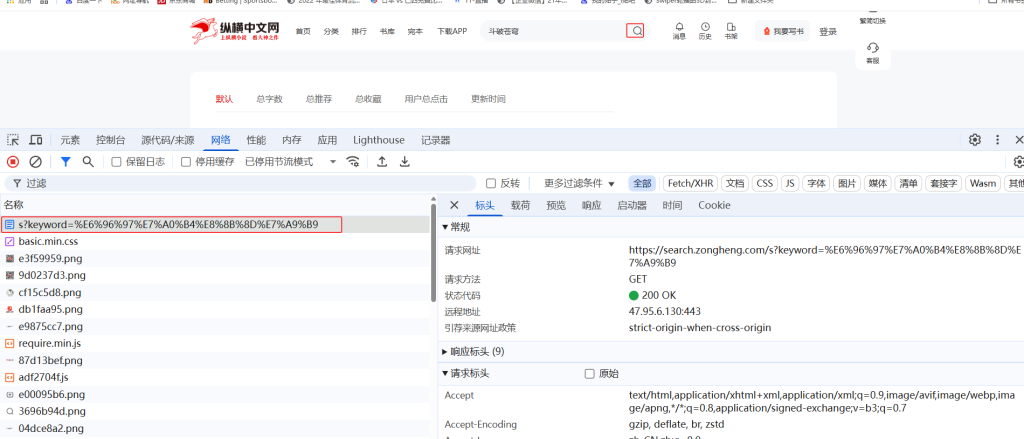
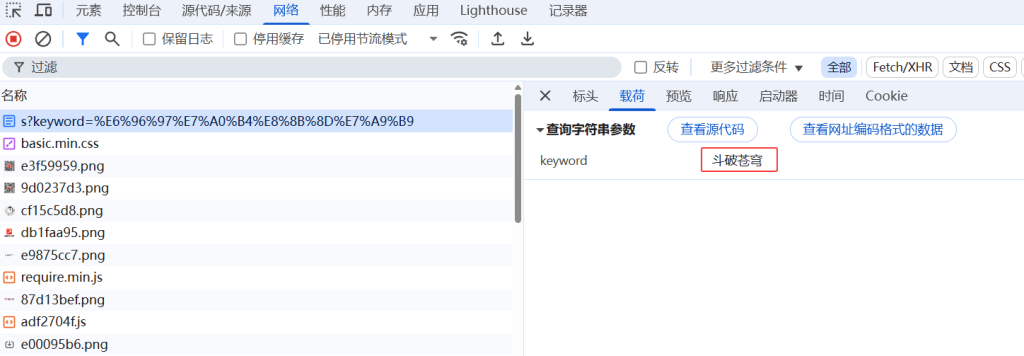
点击搜索后,在抓包列表中找到第一条名称为 s?keyword=%E6%96%97%E7%A0%B4%E8%8B%8D%E7%A9%B9 的请求并点击它。这里可以看到搜索词”斗破苍穹”被进行了URL编码。
切换到载荷选项卡,在查询字符串参数中可以看到清晰的参数信息:keyword: 斗破苍穹。这里显示的是解码后的原始搜索词。
最后查看预览选项卡,这里展示的就是网站返回的搜索结果列表,包含了搜索到的小说信息,与网页上显示的搜索结果完全对应。
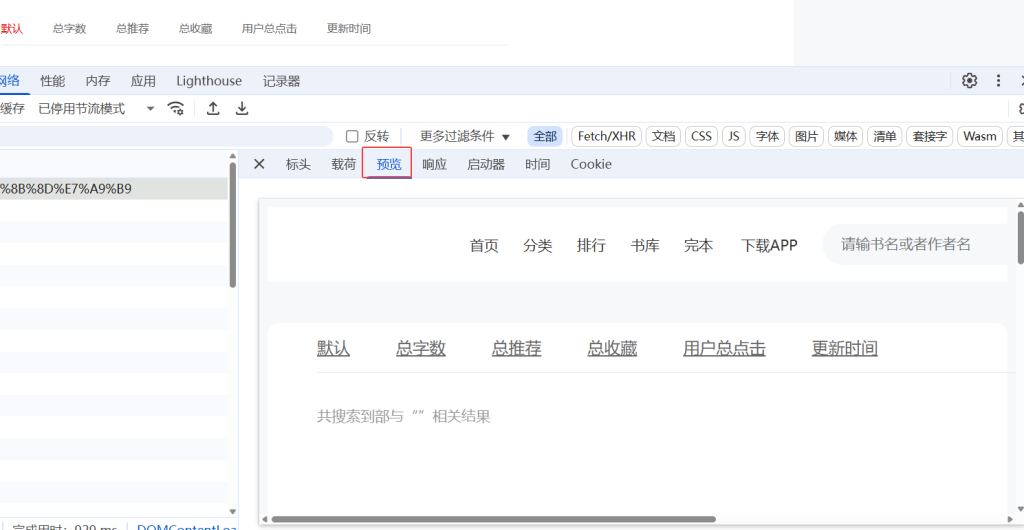
关键观察点:GET请求的参数直接暴露在URL中,虽然中文字符会进行URL编码转换,但在载荷面板中会显示解码后的原始值。预览面板展示的JSON数据与网页展示内容完全对应。
7. 实战抓取POST请求
目标:抓取登录操作产生的POST请求
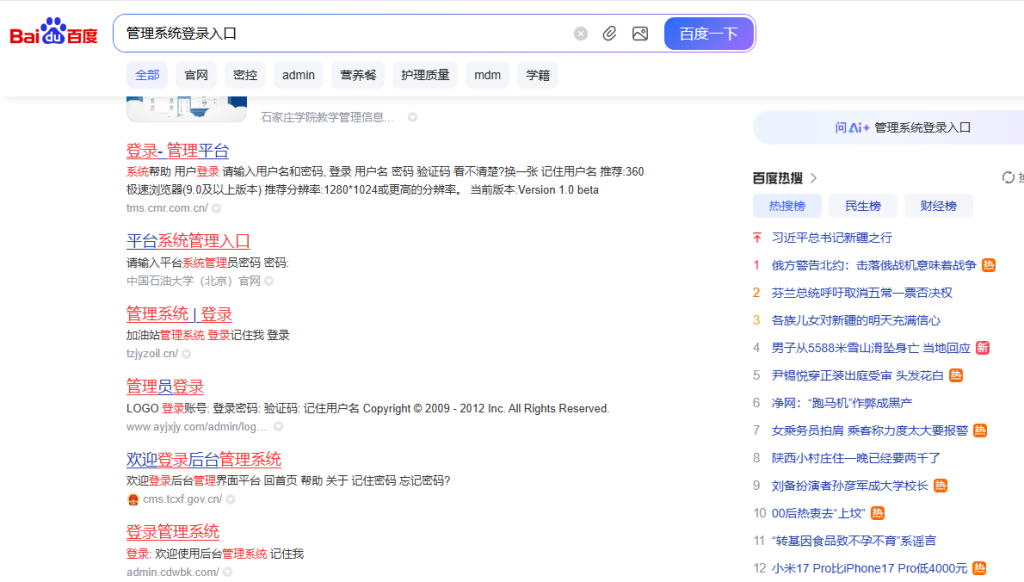
首先我们需要找到一个有登录功能的网站进行测试。在百度搜索”管理系统登录入口“可以很容易找到各种登录页面,我们随便选择一个进入测试。
打开开发者工具的网络面板并确保记录按钮为红色开启状态。在登录页面输入测试用户名和密码,然后点击登录按钮。
在抓包列表中可以看到有两条相关的请求:第一条是黄色的preLogin POST请求,第二条是灰色的preLogin OPTIONS请求。我们点击黄色的POST请求进行分析。
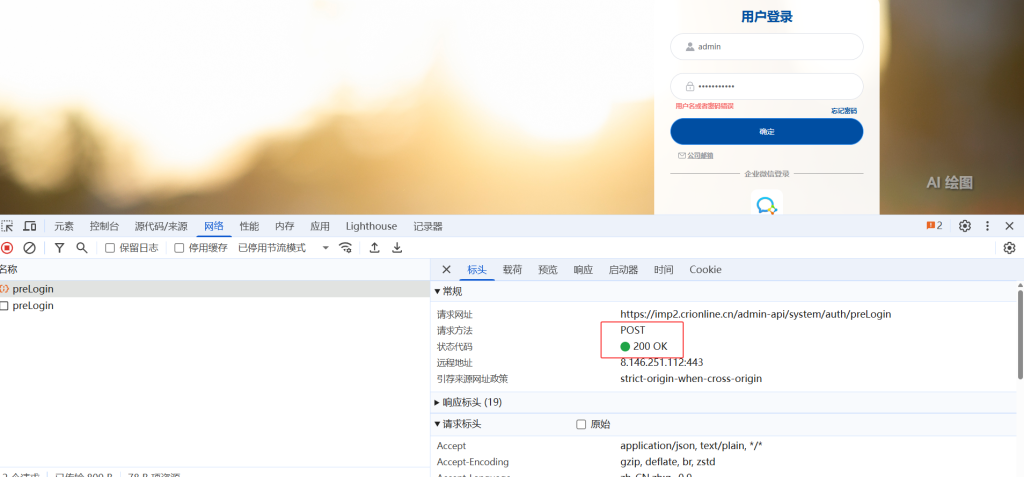
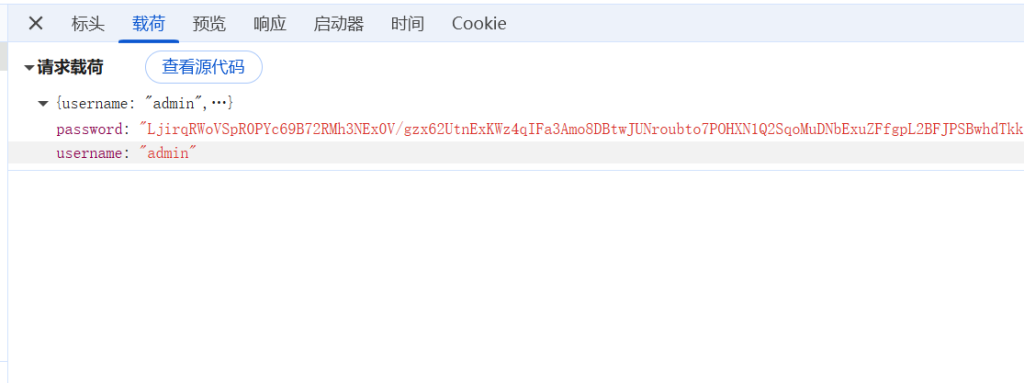
切换到载荷选项卡查看请求载荷,这里会显示提交的表单数据。仔细观察会发现,password字段的值通常是一长串乱码,而不是我们实际输入的密码,这是因为密码在传输前进行了加密处理。
查看预览选项卡,可以看到服务器返回的响应信息,其中包含msg: "用户名或者密码错误"字段,这正好对应了网站登录按钮下方显示的提示信息。
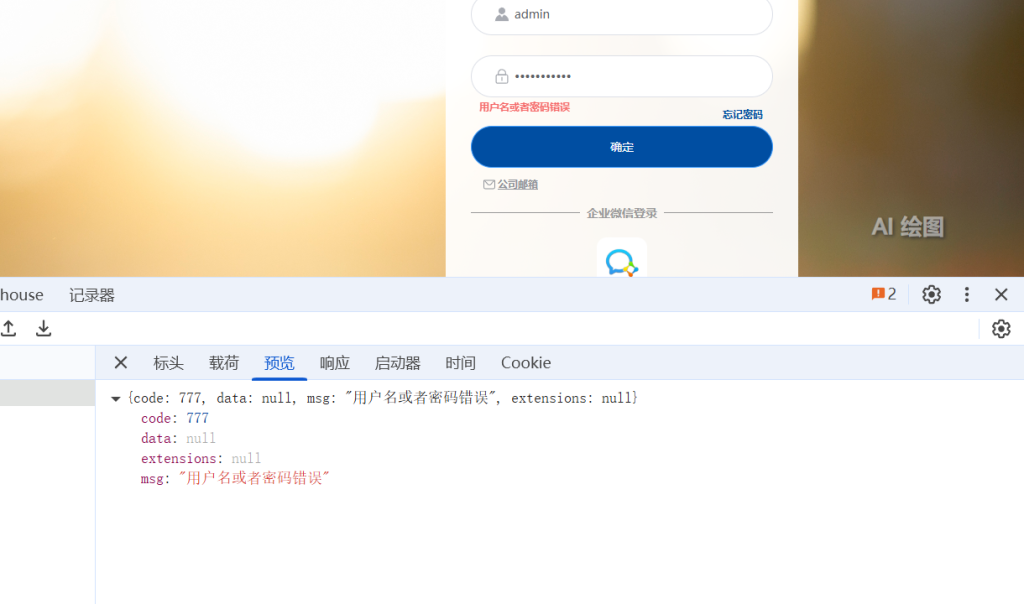
关键观察点:POST请求的数据包含在请求体中,敏感信息如密码会进行加密处理。OPTIONS请求是浏览器的预检请求,用于检查服务器是否允许实际请求。服务器返回的JSON消息与网页显示的错误提示完全对应。
8. 常见问题与解决方案
- 问题1:刷新页面后,Network面板是空的?
解决方案:检查顶部的记录按钮是否是红色亮起状态。如果不是,点击它开启记录。 - 问题2:请求太多,找不到我需要的那个?
解决方案:使用筛选功能。比如找Ajax请求,就点击漏斗图标下的”XHR”。也可以直接在筛选框输入请求URL的关键字。 - 问题3:抓不到登录或提交数据的请求?
解决方案:确保在执行操作(如点击登录按钮)之前就已经打开了Network面板并开始记录。最好先清空列表,再操作。 - 问题4:看到请求但看不到提交的数据?
解决方案:对于POST请求,数据通常在Payload标签页的Form Data或Request Payload中查看。
9. 总结
通过这篇Chrome抓包教程的基础篇,你已经学会了如何打开Chrome开发者工具的Network面板,识别并抓取GET和POST请求,以及理解每个请求的请求头、载荷、预览等核心信息。这是所有Web数据分析、数据抓包实战和爬虫开发的基石。
10. 下一步挑战
在下一篇《Chrome抓包工具完全掌握(2):抓包进阶技巧实战 – 过滤与搜索快速定位目标请求》中,我们将深入讲解如何使用强大的过滤器快速定位目标请求,以及如何解读复杂的请求参数。如果你想更系统地学习网页数据抓包实战与JS逆向教程,欢迎关注林石工作室的系列教程,我们将带你从入门到精通。
思考题:你在实际抓包过程中遇到过哪些有趣的现象或难以解决的问题?欢迎在评论区分享你的经验!